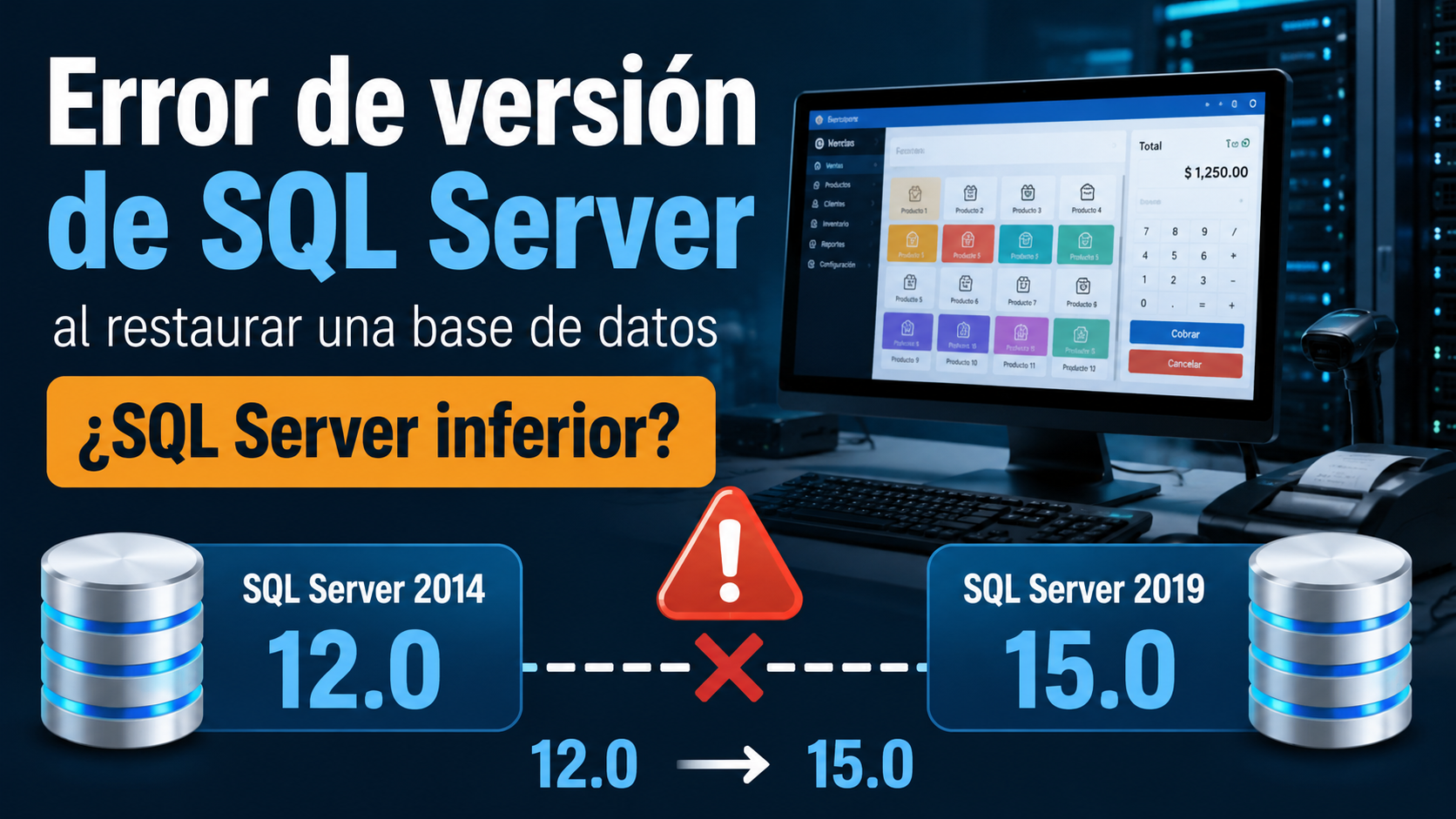
Si al restaurar, adjuntar o abrir una base de datos de MyBusiness POS aparece un error relacionado con la versión de SQL Server, una de las primeras cosas que debemos revisar es qué versión de SQL Server está instalada en el equipo.
Es posible que la base de datos haya sido creada o utilizada anteriormente con una versión de SQL Server superior a la que tienes instalada actualmente.
¿Qué significa el error?
Cuando una base de datos fue utilizada con una versión más reciente de SQL Server, normalmente no es posible restaurarla directamente en una versión anterior del motor.
Por ejemplo:
Base de datos
SQL Server 2019
⬇️
Nuevo equipo
SQL Server 2014
❌ La versión de SQL Server puede ser demasiado antigua para esa base de datos.
Por eso, si estás migrando MyBusiness POS a otro equipo y aparece un mensaje indicando que se requiere una versión determinada de SQL Server o superior, presta especial atención a ese dato.
Revisa el error que aparece en pantalla
Si tienes este problema, muestra una captura de pantalla completa del error.
La ventana puede indicar directamente la versión mínima de SQL Server necesaria.
Ejemplo del tipo de información que debemos buscar:
Se requiere SQL Server versión X o superior.
La versión que aparece en el mensaje nos ayuda a determinar qué versión del motor SQL debemos instalar.
No confundas MyBusiness POS con la versión de SQL Server
Es importante recordar que:
MyBusiness POS v17 ≠ SQL Server 17
Son productos y numeraciones diferentes.
Por ejemplo, para las versiones que estamos documentando:
| MyBusiness POS | SQL Server asociado |
|---|---|
| POS v12 | SQL Server 2012 |
| POS v17 | SQL Server 2014 |
| POS v20 | SQL Server 2012 |
| POS v24 | SQL Server 2019 |
Por eso, además de identificar la versión de MyBusiness POS, debemos conocer exactamente qué versión de SQL Server está instalada.
SQL Server Version Number List
Una forma práctica de identificar SQL Server es mediante su número de versión principal.
| SQL Server | Número de versión principal |
|---|---|
| SQL Server 7.0 | 7.0 |
| SQL Server 2000 | 8.0 |
| SQL Server 2005 | 9.0 |
| SQL Server 2008 | 10.0 |
| SQL Server 2008 R2 | 10.50 |
| SQL Server 2012 | 11.0 |
| SQL Server 2014 | 12.0 |
| SQL Server 2016 | 13.0 |
| SQL Server 2017 | 14.0 |
| SQL Server 2019 | 15.0 |
| SQL Server 2022 | 16.0 |
| SQL Server 2025 | 17.0 |
Esta equivalencia es especialmente útil cuando el error no dice directamente “SQL Server 2019”, sino que muestra un número como 15.0.
Por ejemplo:
15.0.xxxx
corresponde a:
SQL Server 2019
Mientras que:
14.0.xxxx
corresponde a:
SQL Server 2017
No debemos confundir el número de versión con el número de compilación (build).
¿Cómo saber qué SQL Server tienes instalado?
La forma más sencilla es ejecutar la siguiente consulta:
SELECT @@VERSION;Esta consulta devuelve información sobre la instancia de SQL Server, incluyendo la versión y compilación. La referencia utilizada para este procedimiento muestra precisamente SELECT @@VERSION como método para obtener la versión de SQL Server.
Por ejemplo, podemos obtener un resultado similar a:
Microsoft SQL Server 2019 ...15.0.xxxx.x
En este caso, el número 15.0 nos indica que se trata de SQL Server 2019.
¿Qué hacer si la versión es inferior?
Si el error indica que se necesita una versión superior a la que tienes instalada, primero identifica ambas versiones:
SQL Server de origen
→ ¿Qué versión utilizaba la base de datos?
SQL Server de destino
→ ¿Qué versión tienes instalada actualmente?
Después compara los números.
Ejemplo
Supongamos que la base de datos proviene de:
SQL Server 2019 — 15.0
pero el nuevo equipo tiene:
SQL Server 2014 — 12.0
En este caso, el servidor de destino es anterior al servidor que utilizaba la base de datos.
SQL Server 2014 < SQL Server 2019
Por lo tanto, no debemos intentar solucionar el problema simplemente reinstalando MyBusiness POS.
Primero debemos revisar la versión del motor SQL.
¿Por qué es importante conservar la versión correcta?
Al cambiar de computadora es común instalar MyBusiness POS y posteriormente intentar restaurar la base de datos.
Sin embargo, una instalación correcta requiere comprobar varios elementos:
- Versión de MyBusiness POS.
- Versión de SQL Server.
- Nombre de la instancia.
- Base de datos utilizada.
- Sistema operativo.
- Respaldo disponible.
Una instalación de MyBusiness POS que funciona correctamente en un equipo puede dejar de abrir la base de datos después de una migración si el nuevo equipo utiliza un SQL Server incompatible.
Conclusión
Si MyBusiness POS muestra un error relacionado con la versión de SQL Server, no ignores el número que aparece en el mensaje.
Primero:
- Toma una captura del error.
- Identifica la versión mínima que solicita.
- Ejecuta
SELECT @@VERSION. - Identifica la versión de SQL Server instalada.
- Compara la versión del servidor con la que requiere la base de datos.
- Instala una versión compatible antes de intentar nuevamente la restauración.
En muchos casos, el problema no está en la base de datos de MyBusiness POS, sino en que el SQL Server instalado en el nuevo equipo es inferior al que se utilizó originalmente.
Referencia
La publicación de SeniorDBA utilizada como referencia contiene una lista histórica de versiones de SQL Server y explica el uso de SELECT @@VERSION para conocer la versión de la instancia.