Publicado el Dejar un comentario

Configuración de una impresora genérica y apertura del cajón de dinero

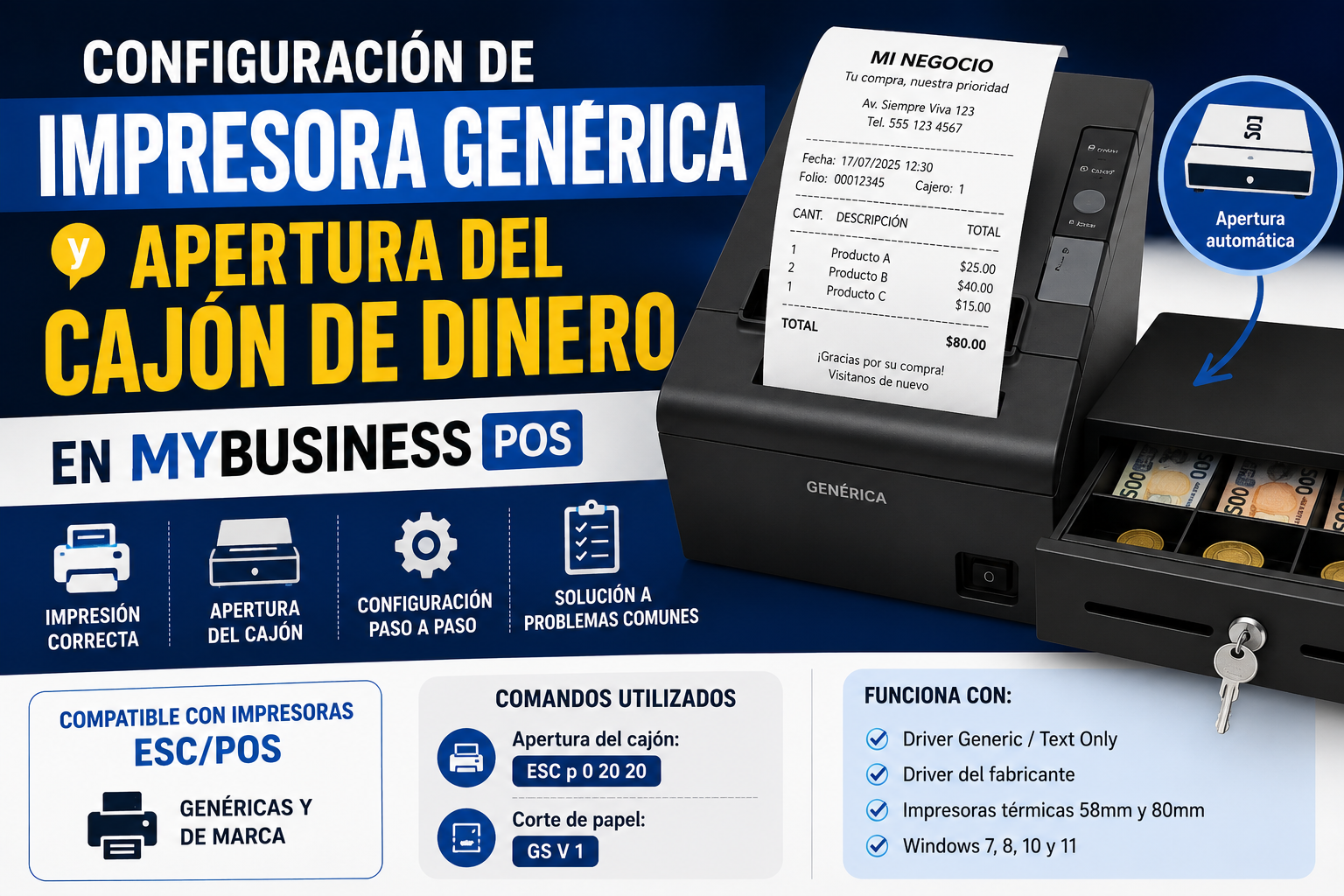
Una de las consultas más frecuentes al instalar MyBusiness POS es cómo configurar correctamente una impresora térmica genérica y lograr que el cajón de dinero se abra automáticamente después de imprimir un ticket.

Aunque muchas impresoras son compatibles con el sistema, una configuración incorrecta en Windows o en el controlador puede ocasionar problemas como:

  • El ticket no imprime.
  • El papel sale en tamaño carta.
  • El ticket se corta antes de tiempo.
  • El cajón de dinero nunca se abre.
  • Se imprimen caracteres extraños al finalizar la impresión.
  • El corte automático no funciona.

La buena noticia es que, en la mayoría de los casos, el problema se encuentra en la configuración del controlador de la impresora y no en MyBusiness POS.

Paso 1. Instalar correctamente la impresora en Windows

Antes de configurar MyBusiness POS, verifica que la impresora funcione correctamente desde Windows.

Si tu impresora incluye un controlador del fabricante, normalmente es la mejor opción, ya que permite configurar funciones como:

  • Corte automático.
  • Apertura del cajón de dinero.
  • Tamaño continuo del papel.
  • Velocidad de impresión.

Sin embargo, cuando el fabricante no proporciona un controlador compatible o se trata de una impresora ESC/POS genérica, una excelente alternativa es instalarla como Generic / Text Only, disponible en Windows.

Este controlador ha demostrado ser una solución práctica para una gran cantidad de impresoras térmicas compatibles.

Paso 2. Configurar el tamaño del papel

Uno de los errores más comunes es que la impresora intenta imprimir en tamaño carta.

Para evitarlo es importante configurar un formulario continuo, por ejemplo:

  • Continuo USA Estándar.
  • Un formulario personalizado con el ancho correspondiente a tu impresora (58 mm u 80 mm).

Esto evita cortes inesperados y desperdicio de papel.

Paso 3. Configurar la impresora en MyBusiness POS

Una vez instalada la impresora en Windows, es momento de configurarla dentro del sistema.

En la configuración de la estación de trabajo selecciona la pestaña Dispositivos y asigna la impresora de tickets correspondiente.

Verifica además:

  • Puerto de impresión.
  • Impresora de tickets.
  • Cajón de dinero conectado.
  • Corte automático (cuando aplique).

Con esta configuración el sistema enviará correctamente los trabajos de impresión hacia la impresora seleccionada.

Apertura automática del cajón de dinero

Existe una idea equivocada muy común:

El cajón de dinero no se conecta directamente a MyBusiness POS.

En realidad, el cajón está conectado físicamente a la impresora mediante un cable RJ11 o RJ12.

Cuando el sistema envía un ticket, la impresora recibe una secuencia de comandos ESC/POS y es ella quien libera el mecanismo del cajón.

Por esa razón, si el ticket imprime correctamente pero el cajón permanece cerrado, normalmente el problema está en el controlador de la impresora.

El comando para abrir el cajón

Muchas impresoras compatibles utilizan el comando ESC/POS equivalente a:

ESC p 0 20 20

En algunos controladores aparece representado como:

<1B>p0<1414>

Este comando suele configurarse en las propiedades del controlador, dentro de la sección Comandos de impresora o Comandos adicionales, indicando que debe ejecutarse al comenzar un trabajo de impresión.

Corte automático del papel

De forma similar, muchas impresoras permiten enviar un comando al finalizar la impresión para realizar el corte automático.

Cuando el controlador lo soporta, basta con configurar la secuencia correspondiente en las propiedades de la impresora.

Si la impresora no cuenta con cuchilla automática, simplemente ignorará ese comando.

¿Por qué el cajón no abre?

Después de varios años trabajando con diferentes modelos de impresoras térmicas, estas son las causas más comunes:

  • El cable RJ11 no corresponde al fabricante.
  • El cajón está conectado a otra impresora.
  • El controlador no envía el comando de apertura.
  • La impresora fue instalada con un driver incorrecto.
  • El comando ESC/POS no está configurado.
  • El cajón presenta una falla mecánica.

En la mayoría de los casos no es necesario modificar MyBusiness POS; basta con revisar la configuración del controlador de Windows.

Una recomendación importante

Antes de comenzar a imprimir tickets, realiza siempre estas pruebas:

  • Imprime una página de prueba desde Windows.
  • Verifica el ancho correcto del papel.
  • Comprueba que el corte automático funcione.
  • Realiza una venta de prueba.
  • Confirma que el cajón se abra automáticamente.

Invertir unos minutos en estas pruebas puede evitar muchos problemas durante la operación diaria del negocio.

Compatibilidad con impresoras genéricas

Actualmente existen numerosas impresoras térmicas compatibles con comandos ESC/POS. Muchas funcionan correctamente utilizando el controlador Generic / Text Only, mientras que otras ofrecen mejores resultados con el controlador oficial del fabricante.

La clave está en realizar una configuración adecuada desde Windows antes de integrarlas con MyBusiness POS.

¿Qué modelo de impresora utilizas en tu negocio? Comparte tu experiencia en los comentarios. Tu configuración puede ayudar a otros usuarios que estén realizando una instalación similar.

Publicado el Dejar un comentario

Editar el Ticket de MyBusiness POS nunca fue tan fácil. Diseña formatos profesionales sin modificar código

Uno de los aspectos que más buscan personalizar los usuarios de MyBusiness POS es el formato del ticket de venta. Aunque el sistema ofrece una gran flexibilidad, modificar el diseño puede resultar complicado si no se conoce la estructura de los formatos de impresión.

Durante años recibí consultas sobre el mismo tema:

  • ¿Cómo cambiar el tamaño de la letra?
  • ¿Cómo agregar un logotipo?
  • ¿Cómo centrar la información del negocio?
  • ¿Cómo imprimir un mensaje promocional?
  • ¿Cómo aprovechar mejor el ancho del papel?
  • ¿Cómo hacer que el ticket tenga una apariencia más profesional?

En la mayoría de los casos, la respuesta implicaba modificar el formato manualmente, lo que requería tiempo, pruebas y conocimientos técnicos.

Una necesidad que dio origen a una herramienta

Después de resolver este tipo de solicitudes en numerosas ocasiones, decidí desarrollar una herramienta que simplificara el proceso.

La idea era sencilla: permitir que cualquier usuario pudiera personalizar el diseño de sus tickets de una forma mucho más práctica, sin tener que editar manualmente el código del formato.

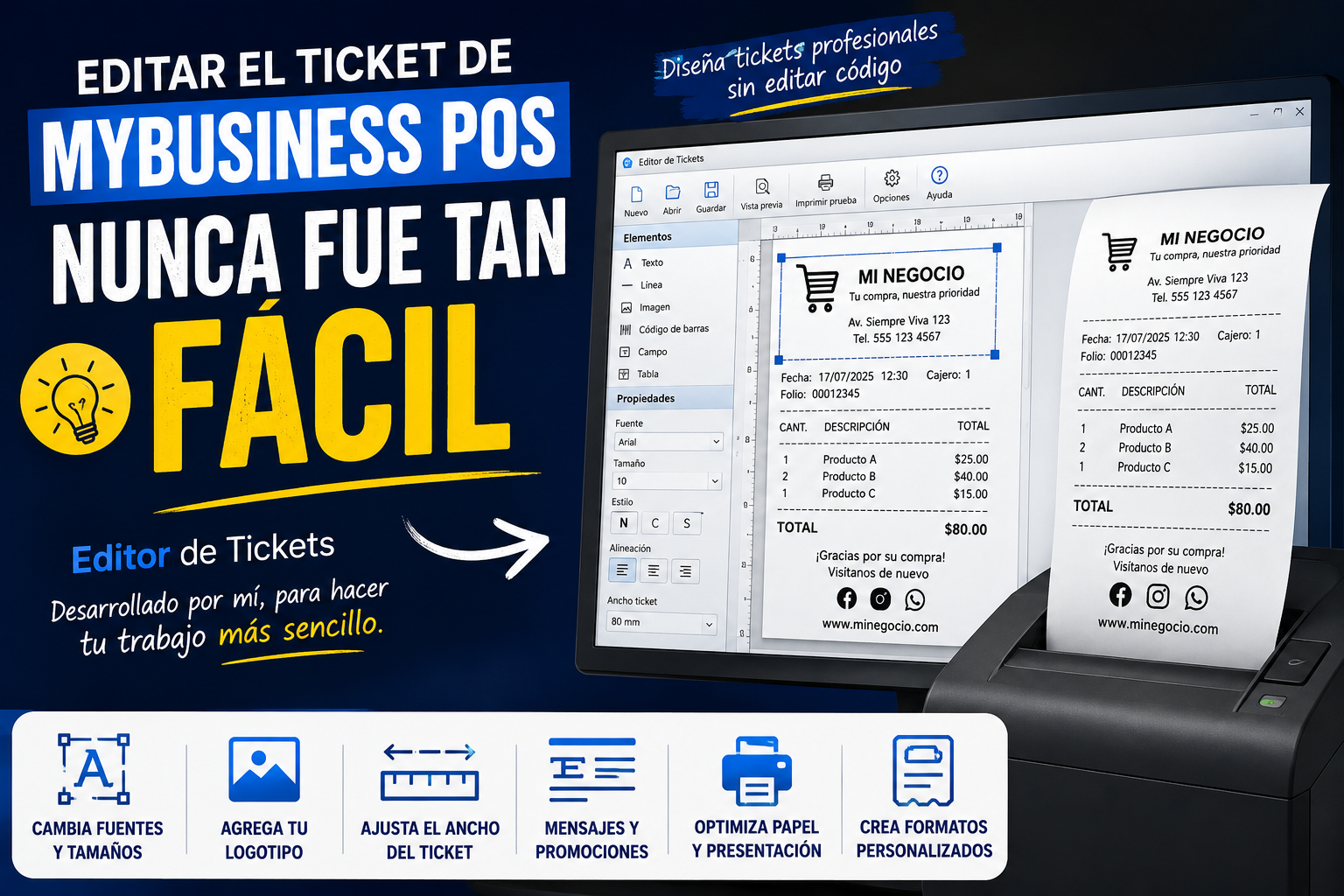
Así nació el Editor de Tickets para MyBusiness POS.

Diseñado para facilitar el trabajo

El editor permite realizar cambios que normalmente tomarían bastante tiempo si se hicieran directamente sobre el formato.

Entre sus principales funciones se encuentran:

  • Modificar tipos y tamaños de letra.
  • Ajustar el ancho del ticket.
  • Agregar o quitar logotipos.
  • Personalizar encabezados y pies de página.
  • Incluir mensajes promocionales.
  • Optimizar el espacio para reducir el consumo de papel.
  • Crear formatos personalizados según las necesidades del negocio.

El objetivo siempre fue hacer que la personalización fuera mucho más accesible para cualquier usuario.

Una herramienta que sigue vigente

Aunque el Editor de Tickets fue publicado hace algunos años, continúa siendo completamente funcional y todavía es utilizado por muchos negocios que desean mejorar la presentación de sus comprobantes de venta.

En algunos casos basta con pequeños cambios para obtener un ticket más limpio, más legible y con una imagen mucho más profesional.

El ticket también comunica

Muchas empresas consideran el ticket únicamente como un comprobante de compra, pero también representa una oportunidad para fortalecer la identidad del negocio.

Un diseño bien organizado facilita la lectura, mejora la presentación de la información y permite incluir datos de contacto, promociones, redes sociales o mensajes para los clientes.

Incluso pequeños ajustes pueden hacer una gran diferencia en la percepción del negocio.

Un proyecto que nació de la experiencia

Este Editor de Tickets no fue desarrollado como una demostración técnica ni como un experimento.

Fue creado para resolver necesidades reales que encontré trabajando con usuarios de MyBusiness POS, buscando una forma más sencilla de personalizar los formatos de impresión sin complicar el proceso.

Con el paso del tiempo la herramienta ha seguido siendo útil, demostrando que una buena solución no pierde valor cuando está diseñada para resolver un problema cotidiano.

¿Qué es lo primero que cambiarías en el ticket de tu negocio? Comparte tu experiencia en los comentarios; siempre es interesante conocer nuevas ideas para seguir mejorando este tipo de herramientas.

Publicado el Dejar un comentario

Error en MyBusiness POS: Código Duro 58 al crear la base de datos. ¿Qué significa y cómo solucionarlo?

Si al instalar o iniciar MyBusiness POS aparece un mensaje similar a:

Código Duro 58
Se ha denegado el permiso CREATE DATABASE en la base de datos ‘master’.

No significa necesariamente que el programa esté dañado. En la mayoría de los casos, el problema está relacionado con los permisos de Windows o con la configuración de SQL Server, que es el motor de base de datos utilizado por MyBusiness POS.

¿Por qué ocurre este error?

Cuando MyBusiness POS se ejecuta por primera vez, necesita crear o conectarse a una base de datos. Si SQL Server no permite crear esa base de datos, el proceso se detiene y aparece el Código Duro 58.

Las causas más comunes son:

  • El usuario de Windows no tiene permisos de administrador.
  • SQL Server está instalado, pero el usuario con el que se conecta MyBusiness POS no tiene privilegios suficientes.
  • El servicio de SQL Server no se encuentra iniciado.
  • La carpeta donde se almacenan las bases de datos no permite escritura.
  • Algún antivirus o política de seguridad de Windows bloquea la operación.

¿Cómo revisar el problema?

Antes de reinstalar el sistema, conviene realizar algunas verificaciones básicas:

  • Confirmar que el servicio de SQL Server esté iniciado.
  • Ejecutar MyBusiness POS con privilegios de administrador.
  • Verificar que exista espacio suficiente en el disco.
  • Revisar que el usuario utilizado por SQL Server tenga permisos para crear bases de datos.
  • Comprobar que la instancia de SQL Server configurada sea la correcta.

En muchos casos, estas revisiones son suficientes para resolver el problema sin necesidad de reinstalar MyBusiness POS ni SQL Server.

Un error que suele confundirse

Es común pensar que este mensaje significa que la base de datos está dañada. Sin embargo, el error aparece antes de que la base de datos pueda crearse, por lo que generalmente se trata de un problema de permisos o configuración, no de corrupción de información.

Por ello, reinstalar el programa sin revisar la causa suele producir exactamente el mismo resultado.

Recomendación

Cuando aparezca un Código Duro en MyBusiness POS, lo más importante es leer el mensaje completo. El número del código ayuda a identificar el origen del problema y permite aplicar la solución adecuada sin realizar cambios innecesarios en el sistema.

A lo largo de los años, muchos de estos errores han sido documentados y resueltos por la comunidad de usuarios y técnicos especializados en MyBusiness POS, lo que facilita encontrar una solución específica para cada caso.

Publicado el Dejar un comentario

¿Dónde almacena MyBusiness POS el código de las personalizaciones?

Cuando comenzamos a desarrollar soluciones para MyBusiness POS, una de las primeras dudas que surge es: ¿dónde se guarda todo el código que escribimos en el Editor Gráfico?

La respuesta resulta muy útil cuando necesitamos realizar respaldos, migrar una empresa a otro servidor o simplemente entender cómo funciona internamente el sistema.

Las personalizaciones viven en SQL Server

A diferencia de otras aplicaciones que almacenan scripts en archivos de texto, MyBusiness POS guarda prácticamente todas las personalizaciones dentro de la base de datos de Microsoft SQL Server.

Esto representa una gran ventaja, ya que al respaldar la base de datos también se respaldan las modificaciones realizadas al sistema, incluyendo scripts, formularios y formatos personalizados.

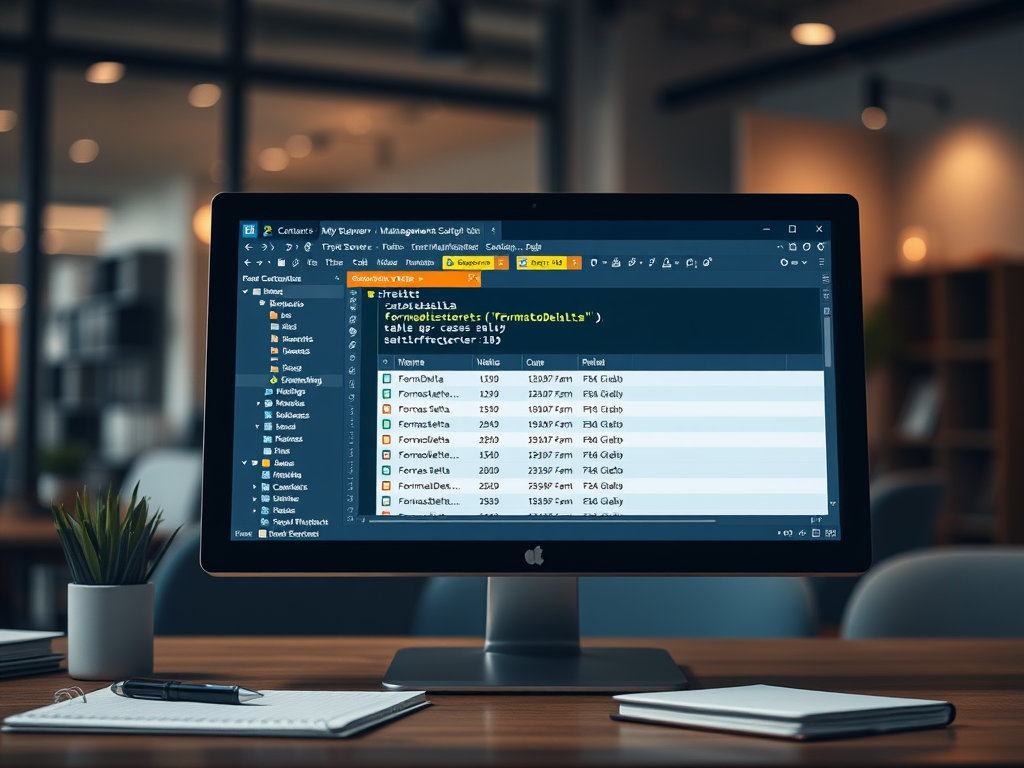
La tabla FormasDelta

La mayor parte del código desarrollado mediante el Editor Gráfico se almacena en la tabla FormasDelta.

En esta tabla podemos encontrar información relacionada con:

  • Eventos personalizados.
  • Procedimientos.
  • Scripts en VBScript.
  • Cambios en formularios.
  • Objetos agregados mediante el Editor Gráfico.

Cada vez que se modifica una forma o se agrega código a un evento, MyBusiness POS registra dicha información en esta tabla.

La tabla FormatosDelta

Otra tabla importante es FormatosDelta, encargada de almacenar las modificaciones realizadas a los formatos del sistema.

Entre ellos podemos encontrar:

  • Formatos de impresión.
  • Tickets.
  • Facturas.
  • Reportes.
  • Plantillas personalizadas.

Si alguna vez has modificado un formato de impresión, es muy probable que los cambios se encuentren almacenados aquí.

¿Puedo consultar estas tablas?

Sí. Desde SQL Server puedes consultar su contenido utilizando una instrucción SELECT.

Por ejemplo:

SELECT *
FROM FormasDelta

o bien:

SELECT *
FROM FormatosDelta

De esta manera podrás verificar que las personalizaciones existen dentro de la base de datos.

Importante: evita modificar directamente estas tablas mediante instrucciones UPDATE o DELETE. Una modificación incorrecta puede provocar errores en las personalizaciones o impedir que determinadas ventanas funcionen correctamente.

¿Por qué es importante conocer esto?

Saber dónde se almacena el código facilita muchas tareas de administración, por ejemplo:

  • Respaldar desarrollos personalizados.
  • Migrar una empresa a otro servidor.
  • Documentar modificaciones realizadas por distintos desarrolladores.
  • Comparar cambios entre ambientes de pruebas y producción.
  • Verificar que una restauración de la base de datos incluya todas las personalizaciones.

Una recomendación para desarrolladores

Si desarrollas soluciones para varios clientes, acostúmbrate a documentar cada personalización indicando:

  • El formulario modificado.
  • El evento donde se agregó el código.
  • El objetivo del script.
  • La fecha de implementación.
  • La versión de MyBusiness POS sobre la que fue desarrollado.

Esta práctica simplifica enormemente el mantenimiento y las futuras actualizaciones del sistema.

Conclusión

Comprender dónde almacena MyBusiness POS sus personalizaciones permite trabajar con mayor seguridad al realizar respaldos, migraciones o desarrollos a la medida. Las tablas FormasDelta y FormatosDelta forman parte de la arquitectura de personalización del sistema y conocer su propósito ayuda a administrar mejor cualquier implementación.

En futuras publicaciones exploraremos cómo localizar un script específico dentro de estas tablas y qué herramientas pueden facilitar la documentación de los desarrollos realizados en MyBusiness POS.

Publicado el Dejar un comentario

Validando información antes de guardar un documento mediante Scripts en MyBusiness POS


Una de las mayores ventajas de MyBusiness POS es la posibilidad de extender su funcionamiento mediante Scripts. Con unas cuantas líneas de código podemos validar información, mostrar mensajes al usuario e incluso impedir que un documento sea guardado cuando no cumple con las políticas de la empresa.

En este ejemplo aprenderemos a validar que el cliente tenga asignado un RFC antes de permitir guardar una factura.

¿Por qué hacerlo?

En muchos negocios es común que existan clientes registrados únicamente con nombre. Sin embargo, al momento de emitir una factura es indispensable contar con un RFC válido.

En lugar de esperar a que el CFDI genere un error, podemos realizar la validación desde el propio Script.

Código de ejemplo

'-----------------------------------------------------
' Validar RFC del cliente
' Evento: Antes de guardar el documento
'-----------------------------------------------------

Dim sRFC

sRFC = Cliente.Valor("RFC")

Si Trim(sRFC) = "" Entonces

    Mensaje "El cliente seleccionado no tiene capturado el RFC." & _
            SaltoLinea & _
            SaltoLinea & _
            "Capture el RFC antes de continuar."

    Cancelar

FinSi

Analizando el Script

Obtener el valor de un campo

La función Valor() permite recuperar el contenido de un campo del objeto actual.

sRFC = Cliente.Valor("RFC")

En este caso obtenemos el RFC del cliente asociado al documento.


Validar que exista información

Antes de guardar el documento verificamos que el campo no esté vacío.

Si Trim(sRFC) = "" Entonces

Utilizar Trim() elimina espacios al inicio y al final del texto, evitando que un campo con espacios sea considerado como válido.


Mostrar un mensaje

Para informar al usuario utilizamos el procedimiento Mensaje.

Mensaje "El cliente seleccionado no tiene capturado el RFC."

La ventaja es que el usuario conoce inmediatamente la causa del problema.


Cancelar el proceso

Cuando una condición no se cumple podemos impedir que el documento continúe.

Cancelar

Dependiendo del evento donde se ejecute el Script, MyBusiness POS regresará el control al usuario para corregir la información.


Agregando una confirmación

En algunos casos no queremos cancelar automáticamente el proceso, sino permitir que el usuario decida.

Si Pregunta("El cliente no tiene RFC." & SaltoLinea & _
            "¿Desea continuar?") = No Entonces

    Cancelar

FinSi

La función Pregunta() resulta muy útil cuando la decisión depende del operador.


Validando el importe del documento

Otro ejemplo práctico consiste en advertir cuando una venta supera cierto importe.

Dim dTotal

dTotal = Documento.Valor("TOTAL")

Si dTotal > 50000 Entonces

    Mensaje "Esta venta supera los $50,000." & _
            SaltoLinea & _
            "Solicite autorización."

    Cancelar

FinSi

Este tipo de validaciones son comunes para restringir ventas de alto importe sin autorización.


Buenas prácticas

Cuando desarrolles Scripts para MyBusiness POS procura seguir estas recomendaciones:

  • Utiliza nombres descriptivos para las variables.
  • Coloca comentarios en cada bloque importante.
  • Evita repetir el mismo código en varios eventos.
  • Aprovecha las funciones propias del motor de Scripts antes de recurrir a soluciones externas.
  • Realiza las pruebas en una empresa de demostración antes de implementar los cambios en producción.

Conclusión

Los Scripts de MyBusiness POS permiten adaptar el sistema a las necesidades específicas de cada empresa sin modificar el código fuente. Funciones como Valor(), Mensaje, Pregunta y Cancelar facilitan la implementación de reglas de negocio de una forma sencilla y fácil de mantener.

En una siguiente publicación exploraremos cómo recorrer las partidas de un documento para validar artículos, cantidades y precios de manera automática.