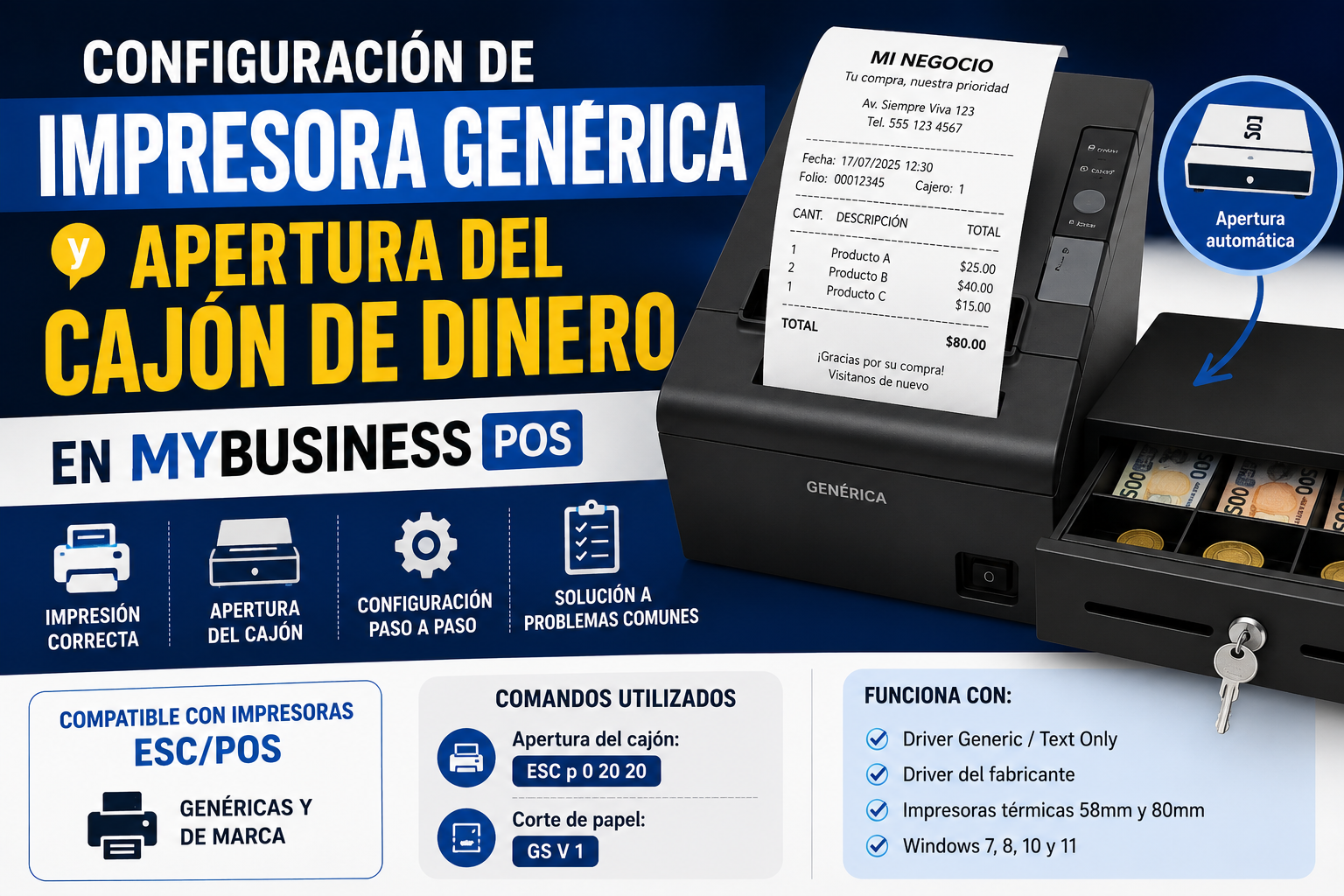
Una de las consultas más frecuentes al instalar MyBusiness POS es cómo configurar correctamente una impresora térmica genérica y lograr que el cajón de dinero se abra automáticamente después de imprimir un ticket.
Aunque muchas impresoras son compatibles con el sistema, una configuración incorrecta en Windows o en el controlador puede ocasionar problemas como:
- El ticket no imprime.
- El papel sale en tamaño carta.
- El ticket se corta antes de tiempo.
- El cajón de dinero nunca se abre.
- Se imprimen caracteres extraños al finalizar la impresión.
- El corte automático no funciona.
La buena noticia es que, en la mayoría de los casos, el problema se encuentra en la configuración del controlador de la impresora y no en MyBusiness POS.
Paso 1. Instalar correctamente la impresora en Windows
Antes de configurar MyBusiness POS, verifica que la impresora funcione correctamente desde Windows.
Si tu impresora incluye un controlador del fabricante, normalmente es la mejor opción, ya que permite configurar funciones como:
- Corte automático.
- Apertura del cajón de dinero.
- Tamaño continuo del papel.
- Velocidad de impresión.
Sin embargo, cuando el fabricante no proporciona un controlador compatible o se trata de una impresora ESC/POS genérica, una excelente alternativa es instalarla como Generic / Text Only, disponible en Windows.
Este controlador ha demostrado ser una solución práctica para una gran cantidad de impresoras térmicas compatibles.
Paso 2. Configurar el tamaño del papel
Uno de los errores más comunes es que la impresora intenta imprimir en tamaño carta.
Para evitarlo es importante configurar un formulario continuo, por ejemplo:
- Continuo USA Estándar.
- Un formulario personalizado con el ancho correspondiente a tu impresora (58 mm u 80 mm).
Esto evita cortes inesperados y desperdicio de papel.
Paso 3. Configurar la impresora en MyBusiness POS
Una vez instalada la impresora en Windows, es momento de configurarla dentro del sistema.
En la configuración de la estación de trabajo selecciona la pestaña Dispositivos y asigna la impresora de tickets correspondiente.
Verifica además:
- Puerto de impresión.
- Impresora de tickets.
- Cajón de dinero conectado.
- Corte automático (cuando aplique).
Con esta configuración el sistema enviará correctamente los trabajos de impresión hacia la impresora seleccionada.
Apertura automática del cajón de dinero
Existe una idea equivocada muy común:
El cajón de dinero no se conecta directamente a MyBusiness POS.
En realidad, el cajón está conectado físicamente a la impresora mediante un cable RJ11 o RJ12.
Cuando el sistema envía un ticket, la impresora recibe una secuencia de comandos ESC/POS y es ella quien libera el mecanismo del cajón.
Por esa razón, si el ticket imprime correctamente pero el cajón permanece cerrado, normalmente el problema está en el controlador de la impresora.
El comando para abrir el cajón
Muchas impresoras compatibles utilizan el comando ESC/POS equivalente a:
ESC p 0 20 20
En algunos controladores aparece representado como:
<1B>p0<1414>
Este comando suele configurarse en las propiedades del controlador, dentro de la sección Comandos de impresora o Comandos adicionales, indicando que debe ejecutarse al comenzar un trabajo de impresión.
Corte automático del papel
De forma similar, muchas impresoras permiten enviar un comando al finalizar la impresión para realizar el corte automático.
Cuando el controlador lo soporta, basta con configurar la secuencia correspondiente en las propiedades de la impresora.
Si la impresora no cuenta con cuchilla automática, simplemente ignorará ese comando.
¿Por qué el cajón no abre?
Después de varios años trabajando con diferentes modelos de impresoras térmicas, estas son las causas más comunes:
- El cable RJ11 no corresponde al fabricante.
- El cajón está conectado a otra impresora.
- El controlador no envía el comando de apertura.
- La impresora fue instalada con un driver incorrecto.
- El comando ESC/POS no está configurado.
- El cajón presenta una falla mecánica.
En la mayoría de los casos no es necesario modificar MyBusiness POS; basta con revisar la configuración del controlador de Windows.
Una recomendación importante
Antes de comenzar a imprimir tickets, realiza siempre estas pruebas:
- Imprime una página de prueba desde Windows.
- Verifica el ancho correcto del papel.
- Comprueba que el corte automático funcione.
- Realiza una venta de prueba.
- Confirma que el cajón se abra automáticamente.
Invertir unos minutos en estas pruebas puede evitar muchos problemas durante la operación diaria del negocio.
Compatibilidad con impresoras genéricas
Actualmente existen numerosas impresoras térmicas compatibles con comandos ESC/POS. Muchas funcionan correctamente utilizando el controlador Generic / Text Only, mientras que otras ofrecen mejores resultados con el controlador oficial del fabricante.
La clave está en realizar una configuración adecuada desde Windows antes de integrarlas con MyBusiness POS.
¿Qué modelo de impresora utilizas en tu negocio? Comparte tu experiencia en los comentarios. Tu configuración puede ayudar a otros usuarios que estén realizando una instalación similar.