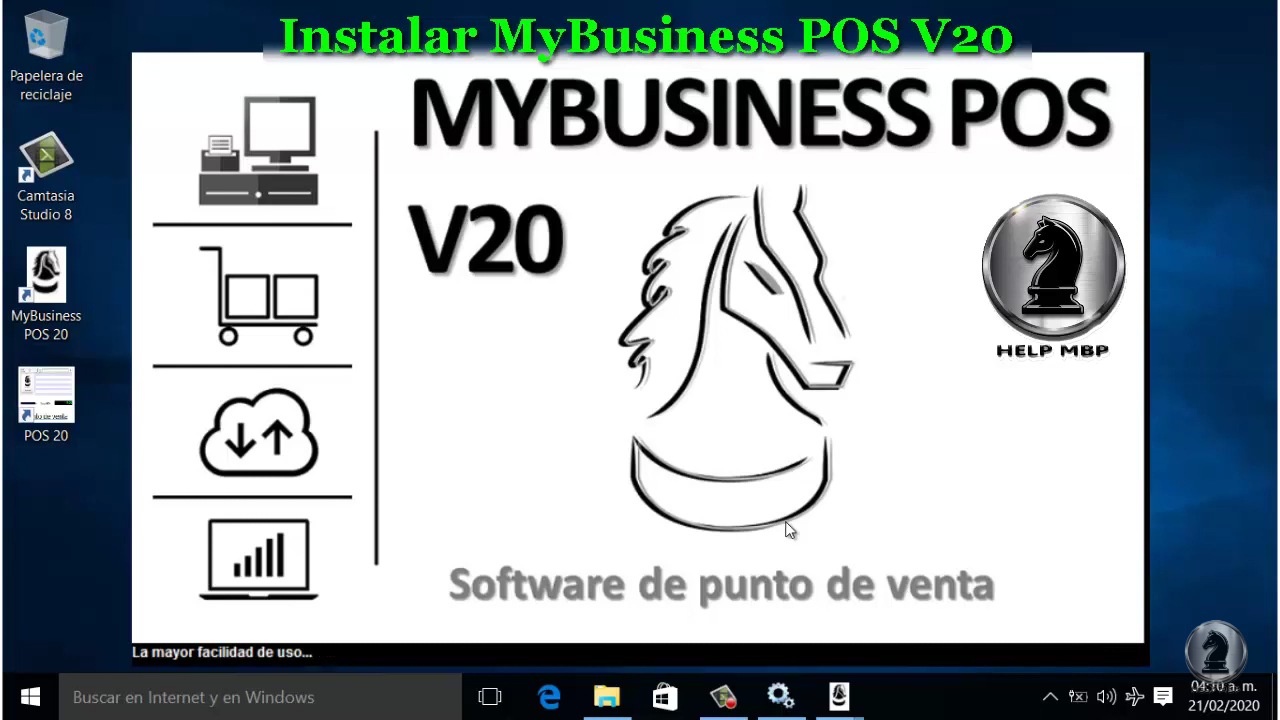
Paso 1. Instalar el ejecutable MyBusiness POS 20

Paso 2. Instalar la base de datos
El siguiente video muestra cómo instalar MyBusiness Pos 20 en dos pasos.
.
.


Whats 7222816462. Mejoramos la experiencia en el Punto de Venta de tu NEGOCIO
Paso 1. Instalar el ejecutable MyBusiness POS 20
Paso 2. Instalar la base de datos
El siguiente video muestra cómo instalar MyBusiness Pos 20 en dos pasos.
.
.
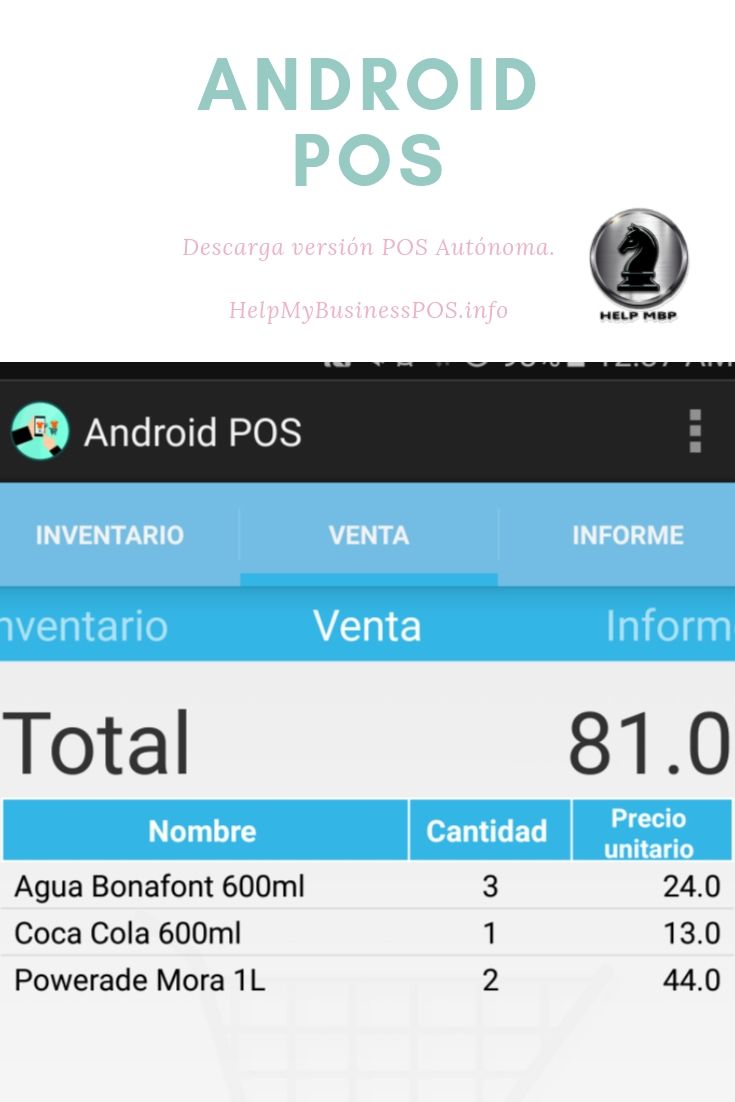
Descarga Android POS Pro, Sincroniza con MyBusiness POS
El siguiente video muestra cómo utilizar la Android POS Pro
Descarga gratis nuestra versión Android POS Lite
El siguiente video muestra cómo utilizar la app Android POS Lite
?Incluye:
?Módulo de inventario
*Agregar producto
*Editar producto
*Agregar lote de producto
?Módulo de venta
*Lista de compra
*Agregar cantidad de productos
*Calcular total
*Cambio de compra
?Módulo de reporte
*Filtro por día, semana, mes y año
*Ver detalle de venta
Más Características:
?Funcionas sin necesidad de conexión a Internet
?Fácil manera de dar tus sugerencias vía WhatsApp
?Compatible con dispositivos Android +4.4
En desarrollo:
?Módulo de impresión vía Bluetooth
?Gráficos de desempeño del negocio

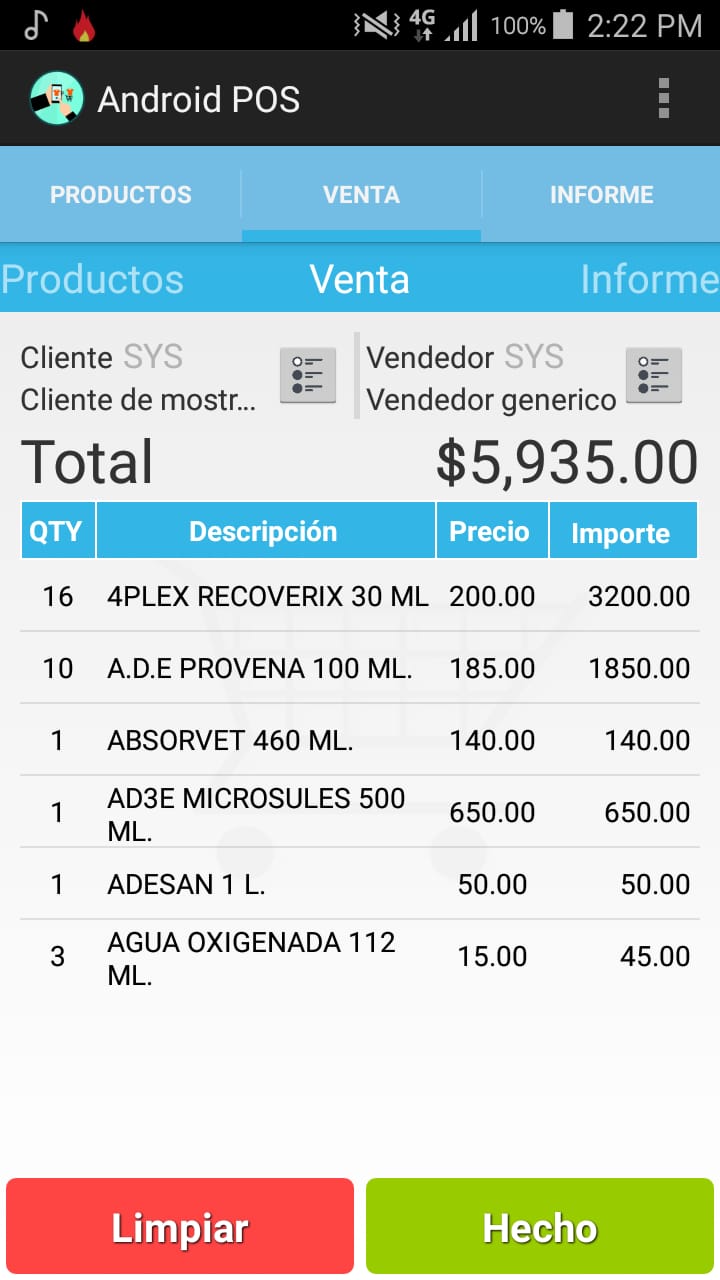
Envíanos un Whats al 7222816462 y te asesoraremos a la brevedad en este tema.
Descarga y sincroniza ventas en ruta con Android y MyBusinessPOS.
O prueba Descarga Gratuita
Recomiendo esta VPN para conectar tus dispositivos Android desde Internet 4G
con tu servidor Windows y MyBusiness POS
?Incluye:
?Conectar y sincronizar con MyBusiness POS
?Módulo de inventario
*Agregar producto
*Editar producto
*Agregar lote de producto
?Módulo de venta
*Lista de compra
*Agregar cantidad de productos
*Calcular total
*Cambio de compra
?Módulo de reporte
*Filtro por día, semana, mes y año
*Ver detalle de venta
Más Características:
?Funcionas sin necesidad de conexión a Internet
?Fácil manera de dar tus sugerencias vía WhatsApp
?Compatible con dispositivos Android +4.4
En desarrollo:
?Módulo de impresión vía Bluetooth
?Gráficos de desempeño del negocio

Los códigos comunes para las tareas programadas son:
Mediante esta modificación podemos cuantificar los caracteres que forman , la descripción de nuestro producto, y mostrarlo en la barra de titulo de nuestra forma de inventario de producto así como en el objeto peso.
 Whats 7222816462