Publicado el Dejar un comentario

Solución al Error número: 35603 en el Business Manager, para mostrar los formatos del sistema

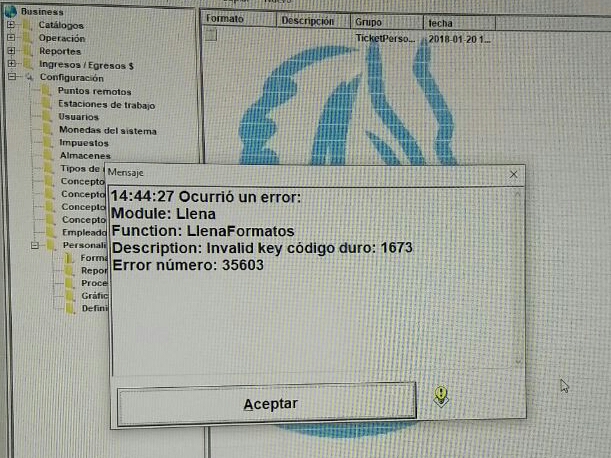
Mensaje de Error:

Module: Llena
Function: LlenaFormatos
Description: Invalid Key código duro: 1673
Error número: 35603
Causa:
En el Business Manager se agregó un procedimiento o formato con el nombre tipo numérico, por ejemplo, con el nombre de formato “1”,”20″, “25”. El sistema se confunde al desplegar la lista, ya que la columna Formato es tipo texto.

Solución:
Antes de aplicar esta solución, vale la pena realizar un respaldo de la base de datos, por si fuese necesario restaurar.

Las alternativas de solución son las siguientes:

  • A través de sql management studio, en la tabla FormatosDelta, identificar el formato que se agregó con nombre raro (numérico) y proceder a borrar o renombrar. después de esto, se podrá mostrar la información normal en el Business Manager
  • Otra alternativa de solución dentro de MyBusiness es utilizar el Editor de consultas que se encuentra en el menú Programación para identificar, en la tabla FormatosDelta, el formato que genera conflicto.
    Supongamos que identificamos el formato con nombre accidental se llama “10”
    Después, se puede crear un nuevo procedimiento que incluya el siguiente código para renombrar el formato. Este procedimiento se puede crear en el business manager — Configuración –Personalización — procedimientos y rutinas de usuario

Sub Main
  Ambiente.connection.execute ” Update FormatosDelta set formato = ‘MiFormato10′ where formato = ’10’ “
  mymessage “consulta terminada”
End Sub

Dar clic en el botón Ejecutar para que se aplique la actualización.
Con esto ya se actualiza el formato de manera que se pueda desplegar de manera normal en el Business Manager.
Saludos y confiamos que esta información sea de utilidad


Código duro 24


Ocurrió un error. Module frminicio.

Function vbarlist1Bar1_itemClick.

Descripción: Error de automatización.

Código duro: 24.

Error número -2147024770


Ocurrió un error

Module:frmInicio

Function: vbalListBar1_itemClick

Description: ActiveX component can’t create object

código duto: 24

Error número: 429


También podemos solucionar este error, desde whatsapp 7222816462:
Error Número 429

Module: frminicio
Function: vbalListBar1_ItemClick
Description: ActiveX Component can´t create object
Código duro 24
Error Número 429

.

Publicado el Dejar un comentario

Emulador de impresora de tickets

Descarga el archivo


Publicado el Dejar un comentario

Agregar más datos a tu formato mrt

Aun muchas personas desean incluir el domicilio del cliente en la factura a pesar de que el SAT solo solicita el Código Postal.

Por lo que nos dimos a la tarea de incluir este y otros datos mas al generarse tú factura con Mycfdi.

Si te interesa conocer más

Ponte en contacto con nosotros.

También podemos solucionar este mensaje de error:

424: Se requiere un objeto: ‘mrt’ in line 5
Sistema: 424 Se requiere un objeto: ‘mrt’

Configuración de localdb en red

te comento el usuario sa
esta deshabilitado por default. los tienes que activar por medio de el sms v18 y abrir puertos en la base local despues importas la base de datos a una mssql 2017 express
en resumen
de ahi es manejar ese localdb que solo se usa en los desarroolos mas nuevos de vs#

Publicado el Dejar un comentario

Solución al error en tecla Ctrl


BDBusquedaArticulos

17:33:41 Ocurrió un error: Module: frmBusca Function: Form _KeyDown

Description: Column not found, Unidad de consumo código duro: 42

Causa. Este error es un bug de la v.17

Publicado el 50 comentarios

Importar Artículos y Existencias desde Excel

import_export_excel_mybusinesspos

La importación de Artículos y existencias desde Excel es una de las herramientas que vienen incluida en cualquier versión de MyBusines y que, al implementar el sistema en una empresa, nos ahorra mucho tiempo debido a que en Excel solo llenamos una tablita y listo.


Sin embargo, en muchas ocasiones se generan errores de importación que pasan desapercibidos y al final del día causan un caos en la información.

En base a la poca experiencia que he tenido con el Sistema, recomiendo los siguientes tips:


Para importar Artículos y existencias a la versión 2006

  1. Respaldar la información de la Base de Datos antes de hacer el movimiento. Esto se hace con el objetivo de que sea posible regresar al punto inicial en caso de algún error de importación y poder volver a intentarlo sin poner en riesgo todo lo que se ha realizado hasta el momento.
  2. Dar clic en el botón “Importar Artículos y Existencias desde Excel“. esta opción se encuentra en la barra de menús, dentro del módulo de Inventario.
  3. Seleccionar la opción “Abrir Archivo“. Una vez que realizamos el punto 2, nos aparece una ventana emergente pequeña. Ahora vamos a abrir el archivo para capturar los datos correspondientes a los artículos que va a contener el sistema. La hoja de excel (por si la quieres abrir directamente, sin utilizar el botón antes mencionado) se encuentra en la siguiente dirección, dentro de Windows: C:/Archivos de Programa/MyBusinesspos/Articulos.xls. Cabe mencionar que dicho archivo está guardado en formato de Excel 97-2003 (Si se guarda en la versión de Office 2007, no será posible realizar la importación)
  4. Capturar la información.
    1. Código del Producto. Es el campo principal (llave primaria) que se va a importar a la base de datos. es obligatorio que este campo contenga datos, de lo contrario puede generar errores.
      1. El tipo de datos debe ser Texto; en caso de que haya claves con texto y otros con puros Números, es conveniente crear dos archivos por separado. Esto se debe a que al momento de importarse los datos, se va a omitir alguno de estos dos tipos (el primer tipo de dato es el que se no se omite) y podría quedar incompleto el catálogo de productos.
      2. Otro punto importante es que los códigos tipo numérico, aunque son dígitos, deben estar en modo texto debido a que algunas claves incluyen uno o más 0 a la izquierda (ejemplo: 00001, 0998766, 07777333)
    2. Código de Barras. en caso de que se tratase de productos ya etiquetados (Abarrotes, Ferretería, por ejemplo), aquí agregamos los códigos. (Alternativa, puede quedarse vacío)
    3. Descripción. Descripción del producto
    4. Precio de venta. es el primer precio unitario del producto que se va a utilizar al momento de la venta
    5. Precio Base. (Nunca lo he utilizado y es innecesario)
    6. Lista de Precios 2. Precio alternativo. (Alternativa, puede dejarse vacío)
    7. Cantidad 2. Cantidad de productos que se deben vender para que se aplique el precio2 (esto puede ser manual o automáticodependiendo de cómo esté definido en la estación de trabajo). (Alternativa, puede dejarse vacío)
    8. Lista de Precios 3. otro precio alternativo. (Alternativa, puede dejarse vacío)
    9. Cantidad 3. Cantidad de productos que se deben vender para que se aplique el precio3 (esto puede ser manual o automático, dependiendo de cómo esté definido en la estación de trabajo). (Alternativa, puede dejarse vacío)
    10. Costo Ultimo. especifica cuánto le cuesta a la empresa producir o mantener cada uno de los productos (este dato es necesario en caso qe que se quiera conocer la utilidad del producto (Ventas- Costo de Ventas)). (Alternativa, puede dejarse vacío)
    11. Impuestos.Aquí especificamos si el precio de venta incuye IVA(descontará el 15% o porcentaje especificado por el sistema)  o no. Debemos escribir “IVA” si es que lo incluye  (Alternativa, puede dejarse vacío y no incluira el impuesto)
    12. Familia (o Línea). Es la clasificación permite agrupar los productos (blusas, pantalones, vestidos) para obtener reportes más detallados. Aquí se debe escribir la clave de la Línea a la que pertenece el producto. También se debe de dar de alta de forma manual la Marca en el sistema, para que coincida con los datos que se van a importar. (Alternativa, puede dejarse vacío)
    13. Marca. Es la clasificación permite agrupar los productos de acuerdo a la marca para obtener reportes más detallados. Aquí se debe escribir la clave de la Marca a la que pertenece el producto. También se debe de dar de alta de forma manual la Marca en el sistema, para que coincida con los datos que se van a importar. (Alternativa, puede dejarse vacío)
    14. Existencia. es la cantidad de piezas que hay de este producto. (Alternativa, puede dejarse vacío y el sistema no afectará en las Existencias; pero si escribimos 0 y en algún momento ya habían entrado  algunas unidades de este producto en el sistema, quedará este 0 y posiblemente genere un conflicto al recalcular el inventario)
  5. Guardamos el archivo. como había mencionado, en formato .xls
  6. Ahora, volvemos a la ventanita inicial, de “importar artículos desde excel”, y ahora seleccionamos la opción “Importar Archivo”. En caso de que el archivo que está especificado en el cuadro de texto no sea el que deseamos, solo damos clic en la flechita que aparece en la parte derecha de este cuadro de texto y seleccionamos el archivo apropiado.
  7. Comenzará la importación de los productos. Al finalizar debe aparecer el mensaje “Catálogo Importado”… y listo.

Mucha Suerte…