Este tutorial le mostrará cómo configurar un túnel VPN entre su máquina windows y cualquier otra computadora. ZeroTier es uno de los servicios VPN más fáciles de configurar y es completamente gratuito para hasta 100 dispositivos. Todo el proceso, de principio a fin, solo debe tomar unos minutos.


-
- Crear cuenta de la VPN en la página ZeroTier
- Crear una Red
- Elegir acceso Public o Private
Hay dos formas de administrar el acceso: Público o Privado
Public Network: Cualquier persona con ID de red puede conectarse. Esta es la opción más fácil pero es un poco menos segura.-
- En la interfaz de ZeroTier, Dar Clic en la Red
- Debajo de Access Control, seleccionar la opción None (Public Network) option:

Private Network: Todas las máquinas deben ser aprobadas a través de la interfaz ZeroTier antes de que puedan conectarse. Esta es la opción predeterminada y es más segura.
-
- Cuando las máquinas se unen a la Red (consulte el Paso 4), deberán aprobarse en la sección Members. Simplemente marque la casilla debajo de la columna Auth? para aprobar cada máquina:

- Cuando las máquinas se unen a la Red (consulte el Paso 4), deberán aprobarse en la sección Members. Simplemente marque la casilla debajo de la columna Auth? para aprobar cada máquina:
-
- Instalar la Aplicación ZeroTier
Descargar e instalar la aplicación ZeroTier App en todas las máquinas que deseas conectar. - Unir equipos a la red.
Cuando la aplicación ZeroTier está en ejecución, dar clic Join Network:
Ingresar el ID de red del Paso 2 y dar clic en Join. Si creó una red Public Network, ahora debería estar conectado. Si creó una red Private Network, deberá aprobar cada máquina en la interfaz ZeroTier (consulte el Paso 2).

- Verificar conectividad
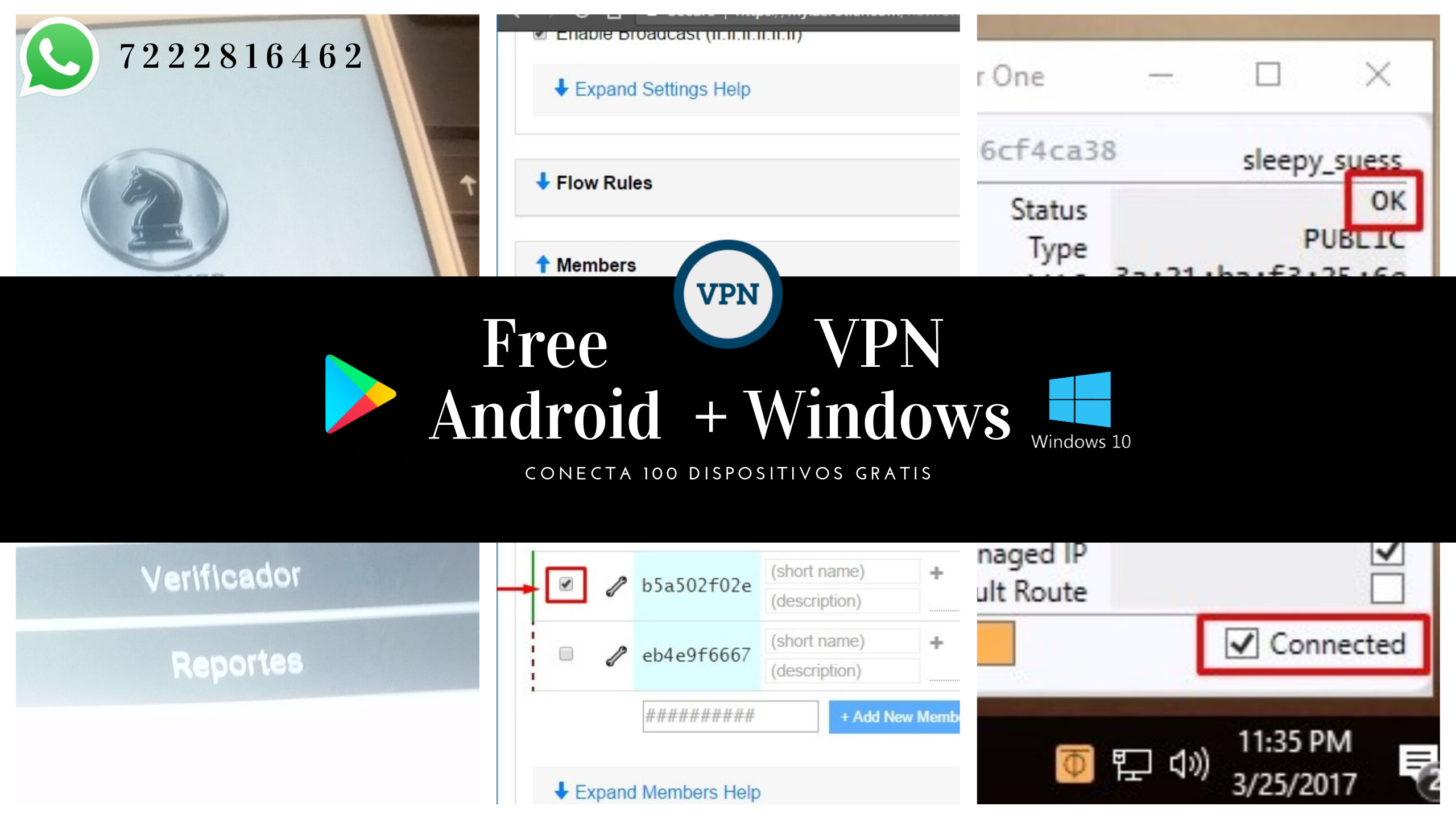
Puedes verificar si se ha conectado correctamente haciendo clic en Show Network en la aplicación ZeroTier. El Status debe estar en OK y la casilla Connected debe estar marcada. También puede intentar hacer ping a una dirección IP privada de otra máquina para verificar la conexión.
.


Metadatos
- como usar zerotier,
- zerotier games,
- zerotier minecraft,
- descargar zerotier,
- zerotier lan,
- configurar zerotier,
- zerotier juegos compatibles,
- sdn zerotier,
- como descargar zerotier,
- descargar zerotier pc,
- zero tier app,
- zerotier debian 9,
- tunngle,
- programas para jugar lan,
- mybusiness pos hamachi,
- hamachi,
- concentrador mybusiness pos 2011,
- mybusiness pos 2017 en red,